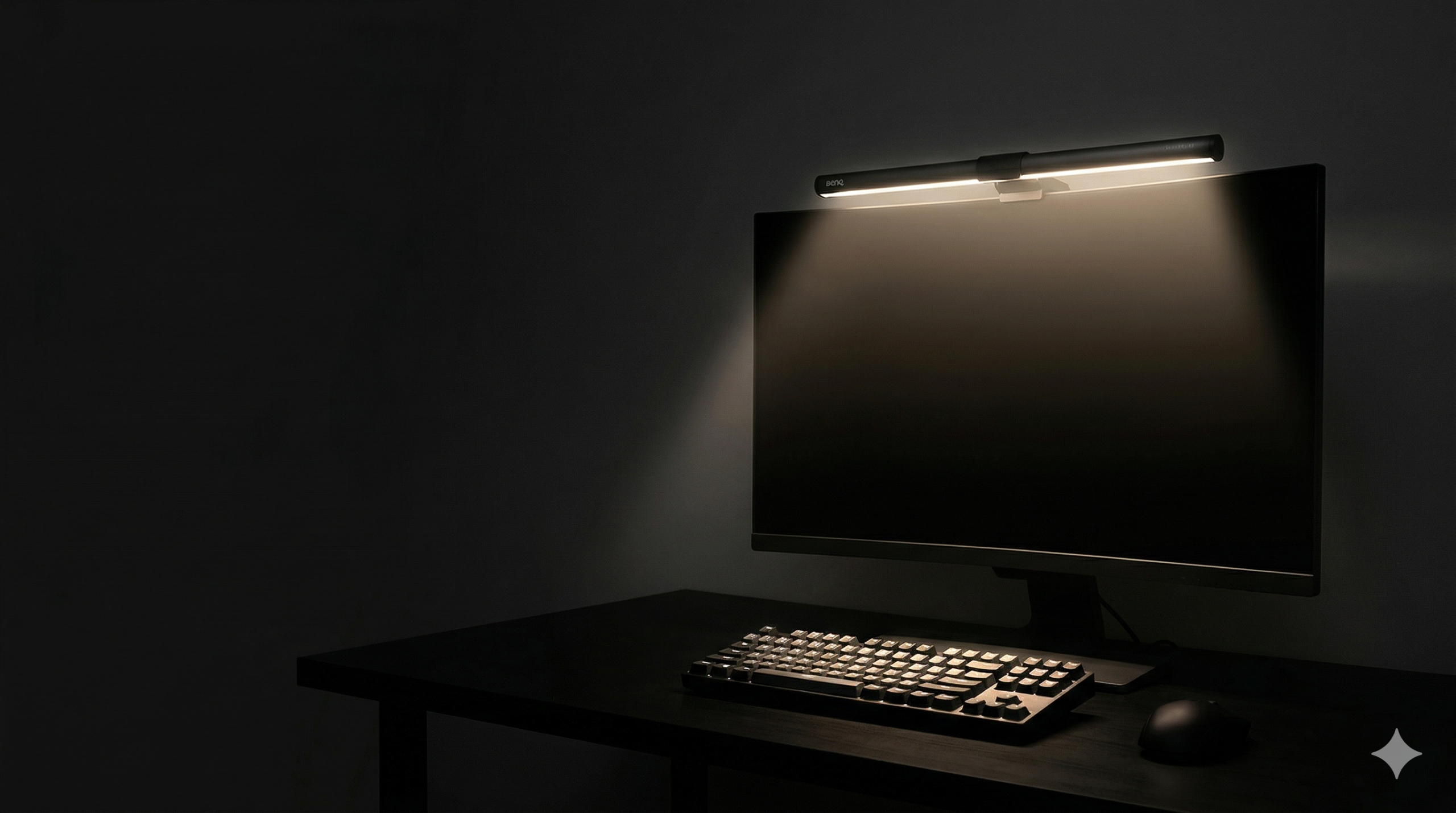
BenQ ScreenBar レビュー|廉価品から乗り換えて4年、正直に語ります
モニターライト、本当に必要なのか——。正直、最初はそこから疑っていました。
僕はまず約3,000円の廉価品(Fuantis)を1台試しました。それでも「効果はある」と感じたんですが、毎日使っていると操作性が地味にストレスで。結局2022年2月にBenQ ScreenBarへ乗り換えて、今もデスクに乗せ続けています。4年以上です。
この記事を読み終わるころには、「BenQを買うべきか・廉価品で十分か」という判断が自分でできるようになってほしいと思っています。買って後悔しないためだけじゃなく、「廉価品のままでいい」という判断にも使えるように書きました。
モニターライトは「目の疲れ対策」として本当に効果がある
夜のデスクワークでモニターだけが光っていると目が疲れやすい
4年前、在宅ワークが増えてからデスクで過ごす時間が一気に伸びました。特に夜、部屋の照明を落としてモニターだけで作業していると、1〜2時間後には目の奥がじんわり痛くなっていました。
これはモニターと周囲の明るさの差(コントラスト比)が強すぎることが原因の一つです。暗い部屋に明るいモニターがあると、目が周辺の暗さとモニターの明るさを交互に調整し続けることになる。デスク上に適度な明るさがあると、この負担がかなり減ります。
廉価品のFuantisを試した直後に「画面の上にライトがあると目の疲労感が全然違う」とメモしていたので、効果そのものは確かにあります。
モニターライトが解決する仕組み ー 映り込みしない・手元を照らす
モニターライトに懐疑的な人がよく誤解しているのが、「モニターを上から照らしたら映り込みが増えるのでは?」という点です。
BenQ ScreenBarを含む設計がしっかりしたモニターライトは、非対称配光を採用しています。つまり、光がモニター面に向かうのではなく、手元(デスク上)に向けて照射される設計になっています。モニターには光が当たらないので映り込みが増えることはなく、手元だけが明るくなります。
安価なUSBライトをモニターの上に置くと映り込みが出ることがありますが、ScreenBarで4年使ってモニターへの映り込みは一度も気になったことがありません。
廉価品3,000円と並べて使った。操作性の差が、乗り換えを決めた理由だった
ここが他のレビュー記事と一番違う部分だと思っています。上位に出てくる個人ブログのほとんどは「BenQを買ってみた」という話で、廉価品を並べて使った比較はあまりありません。僕は2台モニターがあって、片方にFuantis・もう片方にBenQという状況で数ヶ月使い比べていました。
廉価品(Fuantis)を使ってわかったこと ー 効果はある、でも操作が惜しい
Fuantisで「モニターライトの効果がある」ことは間違いなく体感できました。デスクが明るくなるし、目の疲れも減った感覚がある。価格が約3,000円なので、コスパはいいと思います。
ただ、毎日使うと地味にストレスになったのが操作性です。Fuantisの本体にはボタンが一切なく、ケーブルの途中についたLEDスイッチで操作するタイプでした。スイッチ自体も安っぽいし、デスクのどこかにケーブルが這うことになる。PC作業に集中しているとき、手元でライトのON/OFFをしたくてもスイッチの場所を探す、という動作が意外と引っかかりました。
見た目の問題も正直あって、モニター上部にメカっぽいライトがぶら下がっている感じがあまり好きになれなかったです。
BenQ正規品に乗り換えた決め手 ー ライト本体のタッチ操作
BenQに乗り換えて最初に感じたのは、ライト本体を触るだけで操作が完結する気持ちよさです。ON/OFF、調光、色温度の変更がすべてライト本体のタッチセンサーで操作できます。
手を伸ばしてライトに触れる、それだけ。スイッチを探す必要がない。ケーブルもすっきりしている。Fuantisと並べて使っていたので余計にその差が際立ちました。この操作性の差は値段差(約7,000〜8,000円)以上の価値があると感じました。
デザインもシンプルで、モニターに乗せていても「ライトを乗せてる感」がなく、デスクのビジュアルがすっきりしました。
BenQ ScreenBarの特徴:操作性とデザインのバランスが良い
タッチ操作でON/OFF・調光・色温度がすべてライト本体からできる
スペックの確認も兼ねて整理します。
| 項目 | 仕様 |
|---|---|
| 製品名 | BenQ ScreenBar スクリーンバー |
| ASIN | B0785D93KD |
| 購入価格(2022年) | ¥10,818 |
| 電源 | USB-A(5V/1A) |
| 対応モニター | モニター上部に設置(クランプ式) |
| 操作 | ライト本体タッチセンサー |
| 色温度 | 2700K〜6500K(8段階) |
| 明るさ | 最大800ルクス |
スペックは公式情報をもとに整理。本文では繰り返しません。
タッチ操作は慣れるとほぼ無意識で使えます。作業中に「ちょっと暗いな」と思ったら手を伸ばしてライトをタッチ、それだけです。Fuantisのようにケーブルを手繰り寄せる必要がない。
グレアフリー設計でモニターに映り込まない
前のセクションで触れた非対称配光の話を補足します。
BenQの公式でも強調されているポイントですが、実際に使ってみると「モニターに映り込まない」というより「そもそも映り込みを気にしたことがない」という感覚が正確です。Fuantisでも映り込みは特になかったので、ある程度ちゃんとしたモニターライトであれば設計上解決されている問題だと思います。
モニター上部への設置は1分で完了
クランプをモニター上部にひっかけて、USBケーブルをPCかUSBハブにつなぐだけです。工具不要。モニターの厚みをある程度選ばず対応できます。
セットアップに迷ったことは一度もなかったです。
4年使って不具合ゼロ。年コスト約2,700円の買い物だった
ここが「買ってみた」レビューと一番差がつく部分だと思います。
2022年購入から現在まで故障・不具合ゼロ
2022年2月に購入して、2026年4月現在まで毎日のように使っています。4年以上です。
タッチ操作の反応が鈍くなった、光量が落ちた、クランプが緩んでくるといったことは一度もありません。安定して動き続けています。特別なメンテナンスも何もしていないです。
ガジェットレビューを書いていると「耐久性はまだわからない」と書かざるを得ない記事が多いですが、これは断言できます。少なくとも4年間、不具合ゼロでした。
10,818円 ÷ 4年以上 ≒ 年コスト約2,700円
費用対効果を計算してみると印象が変わります。
- BenQ ScreenBar: 10,818円 ÷ 4年 ≒ 年コスト約2,700円
- Fuantis(廉価品): 約3,000円 × n年(耐久性不明)
廉価品の耐久年数はわかりません。でも仮に2年で買い替えると3,000円÷2年=年コスト1,500円。3年なら年コスト1,000円。こう並べると廉価品のほうが安く見えます。
ただ、僕がFuantisを手放した理由は操作性と見た目でした。毎日使うものの「使い心地のストレス」というのは、数字には出ない積み重ねのコストです。4年間ストレスがなかったことを考えると、差額の7,000〜8,000円は安かったと感じています。
廉価品で「操作性や見た目が気にならない」という人は、コスト面では廉価品が合理的な選択になります。
標準・Plus・Pro・Haloの違いは「自動調光と人感センサーが欲しいか」だけ
モニターライトを調べるとPlus・Pro・Haloといった上位モデルが出てきます。「標準で十分か、Proにすべきか」は判断しにくいですよね。
標準ScreenBarで十分な人
手動でON/OFFと明るさを調整することに不満がない人は、標準モデルで十分です。
僕は4年使っていて「Proが必要だな」と感じたことは一度もありません。毎日決まったタイミングでライトをつけて、明るさを好みに合わせて固定で使っているので、自動調光が特に必要なシーンがないです。
- デスクに座ったらライトをつける習慣がある人
- 明るさを手動で一度設定すればそれで満足な人
- 余計な機能はいらない、シンプルに使いたい人
こういう人は標準一択でいいと思います。
Proまたは上位モデルを選ぶべき人
上位モデルに追加される機能は主に以下の3点です。
| 機能 | Pro | Plus | Halo |
|---|---|---|---|
| 自動調光(明るさ自動調整) | ✓ | ✓ | ✓ |
| 人感センサー(自動ON/OFF) | ✓ | — | ✓ |
| 手元コントローラー(有線) | — | ✓ | — |
| バックライト(アンビエント) | — | — | ✓ |
| 価格帯(参考) | 15,000〜 | 16,000〜 | 20,000〜 |
価格は目安です。購入時に確認してください。
- 席を立つたびに自動でライトが消えてほしい人 → Pro
- モニター上部ではなく手元のコントローラーで操作したい人 → Plus
- デスクのアンビエントライトもあわせて整えたい人 → Halo
自動化と利便性にお金を払える人向けのグレードです。標準との価格差は5,000〜10,000円程度。機能に納得感があれば選ぶ価値はあります。
正直、こんな人には向かないかもしれない
廉価品で十分なケース
以下に当てはまる人は、廉価品から試すほうが合理的です。
- デスクのビジュアルには特にこだわりがない
- ライトの操作性より価格を優先したい
- 引越し・移動が多く、ガジェットをあまり増やしたくない
- まずモニターライトの効果を試してみたい
廉価品でも「ライトがあると目の疲れが違う」という効果自体は体感できます。僕がFuantisで最初に感じたのもそれです。価格で迷っているなら廉価品からスタートするのは全然ありな選択だと思います。
ScreenBarより先に試してほしいこと
モニターライト以外でできる目の疲れ対策もあります。
- モニターの輝度を下げる: デフォルトで輝度が高すぎる設定のモニターが多いです。輝度を50%以下に下げるだけで目への負担が減ることがあります
- 部屋の間接照明を使う: モニターだけでなく、部屋全体の明るさを底上げすることでコントラスト差が和らぎます
- ブルーライトカット機能を使う: macOSの「Night Shift」やWindowsの「夜間モード」は無料で試せます
これを全部やってみてから、それでも解決しない場合にモニターライトを検討しても遅くはないです。
まとめ:4年使って「買ってよかった」と言えるガジェットは実は少ない
廉価品との違いは「操作性・ビジュアル・耐久性」の3点でした。効果自体はどちらもあります。その上で、毎日のストレスなく4年使い続けられたのはBenQだったということです。
「1万円のモニターライト、高いな」と思っている人には、年コスト2,700円という計算を参考にしてほしいです。毎日使うものは一日あたりのコストで考えると印象が変わります。
操作性と見た目にこだわりがある人、デスクをすっきりさせたい人には自信を持っておすすめできます。「廉価品のままでいい」という人はそれでいいとも思っています。迷っているならとりあえず廉価品で試してみる、というのも正直な選択肢の一つです。
よくある質問
Q. BenQ ScreenBarはどのくらいのサイズのモニターに対応していますか
モニター上部のフレームにクランプで挟む設計なので、フレームの厚みと形状が合えば多くのモニターに対応します。ウルトラワイドや湾曲モニター用のモデルもあるので、使用モニターのサイズと形状を確認してから購入するのがおすすめです。
Q. USBから給電するとのことですが、パソコンのUSBポートに直接つないで問題ないですか
はい、USB-A(5V/1A)なので一般的なPCのUSBポートやUSBハブで問題なく動作します。僕はモニターのUSBポートから給電していますが、4年間安定しています。
Q. 廉価品のモニターライトとBenQ ScreenBarの一番大きな違いはどこですか
効果(明るさ・グレアフリー)の面では大差はないと感じています。最も大きな差は操作性で、廉価品はケーブル途中のスイッチ操作が多く、BenQはライト本体のタッチセンサーで操作が完結します。デスクの見た目のすっきり感にも差があります。
Q. BenQ ScreenBar Proは標準モデルと比べて買う価値がありますか
「自動調光」や「人感センサー」が必要かどうかで判断するのが一番シンプルです。僕は標準モデルを4年使ってProが必要だと感じたことはありません。手動調光で満足できる人は標準で十分です。5,000〜10,000円の価格差を払ってでも自動化したい場合はProを検討してください。
Q. モニターライトを置いても机の上が狭くなりませんか
モニター上部に乗せるタイプなので、デスクの作業面積を一切取りません。デスクを広く使いたい人にとってはデスクライトより向いています。クランプが背面にはみ出るので、モニター背面に少しスペースが必要になりますが、それだけです。
この記事を書いた人
Mono — ガジェット好きの会社員。年間20点以上のガジェットを実際に購入・使用してレビュー。特にデスク環境とApple製品に詳しい。