iPad ペンシル Type-C 互換品 レビュー|¥1,985で傾き検知・パームリジェクション対応、正直に語ります
※本記事にはアフィリエイトリンクが含まれます
—
新しいiPadを買ったのに、Apple Pencilが高すぎて手が出ない——そんな状況、ありますよね。
純正のApple Pencil Proは15,000円超え。「ペンにそこまで出せない」と思うのは当然です。
先に言っておくと、2,000円以下の互換品でも傾き検知・パームリジェクション・筆圧感知は問題なく動きました。ただし、電源の自動オフがないのはずっとボトルネックで、そこだけは純正に勝てませんでした。
在宅デスクに置きっぱなしでメモ用に使いたい人には、この価格帯で十分すぎます。外出先での使い勝手を重視するなら、純正を選ぶべきです。
—
## ¥1,985で買ったiPadペンシル互換品、何が使えて何が使えないかを正直に書く
iPad miniを買ったのが最初のきっかけです。
前に持っていたApple Pencilが新しいiPad miniに非対応になってしまって、「また買わないといけない」という状況に。でも純正品にすぐ1万円以上出すのは惜しかったので、まず安い互換品を試してみることにしました。
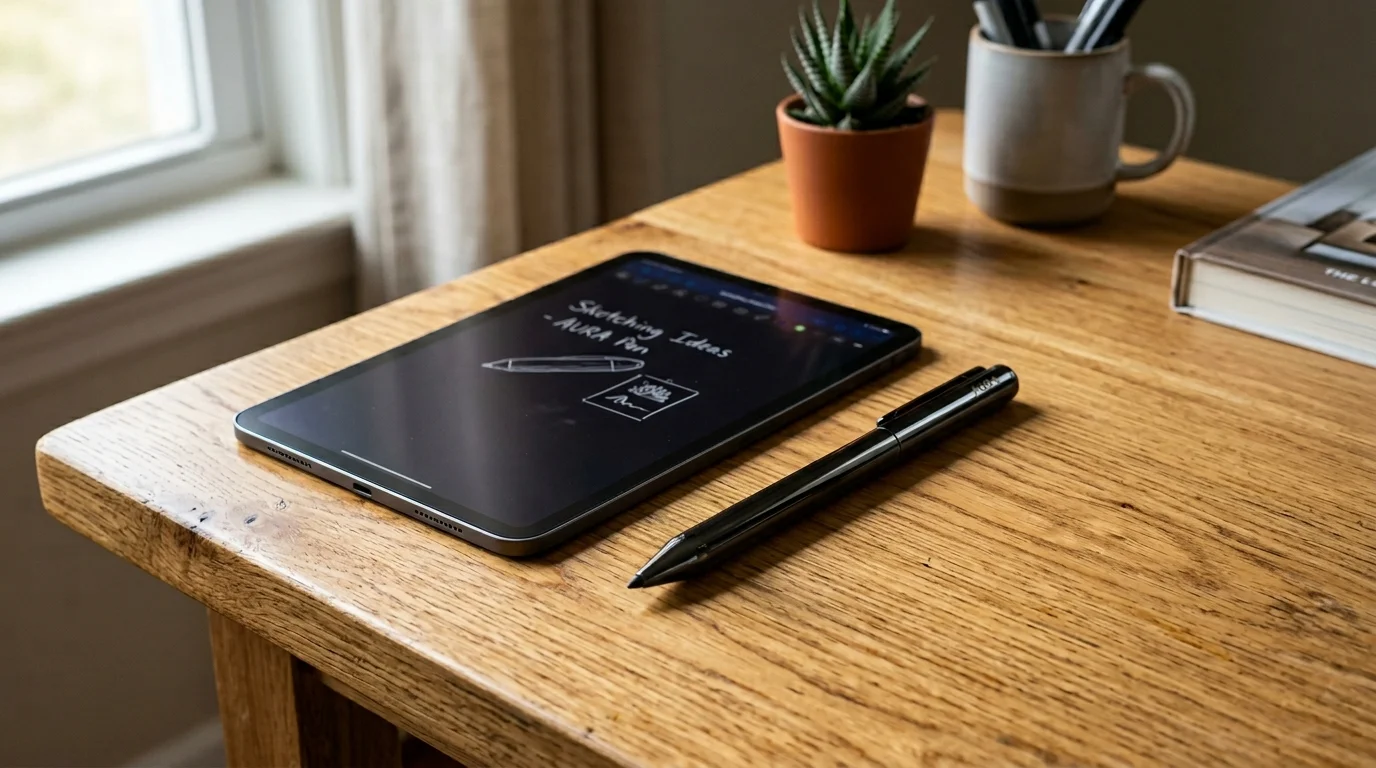
決め手は2つ。安さ(¥1,985)と、黒色のスタイリッシュな見た目です。正直、見た目で選んだ部分もあります。
実際に使ってみて「使えた/使えなかった」を整理するとこんな感じです。
| 機能 | 動作 | 備考 |
|——|——|——|
| 傾き検知 | ○ 動作 | 違和感なし |
| パームリジェクション | ○ 動作 | 手を置いても誤反応なし |
| 筆圧感知 | ○ 動作 | 強弱が線の太さに反映される |
| 磁気吸着 | ○ 動作 | iPad側面に吸着 |
| ワンクリック取り消し | ○ 動作 | ダブルタップで切り替え |
| 電源自動オン/オフ | ✕ 非対応 | 毎回ボタン押しが必要 |
| ワイヤレス充電 | ✕ 非対応 | Type-C有線充電のみ |
メモ用途として日常的に使う分には、上の表を見ると「意外と使える」と思うはずです。問題は電源の話で、これは後で詳しく書きます。
—
## 傾き検知・パームリジェクション・筆圧感知は本当に動くのか
「互換品は精度が悪い」「傾き検知が使えない」——買う前にそういう話を読んでいたので、半信半疑で試しました。
全部動きました。しかも、めちゃくちゃ使いやすい。
**傾き検知**は、ペンを斜めに倒して太い線を引くあの動き、普通にできます。GoodNotesでシェーディングをかけるとき、ペンの角度で線の太さが変わるのがちゃんと反映されます。「互換品だから動かないかも」と思って恐る恐る試したんですが、普通に機能していて拍子抜けするくらいでした。
**パームリジェクション**は、手の側面をiPad画面に置いた状態で書けるかどうかのテストをしました。誤反応なしです。手首を画面につけながらノートを取るスタイルの人でも、問題なく使えます。これが効かないと書くたびにストレスになるので、動いてくれるのは大事なポイントです。
**筆圧感知**は、軽くなぞると細く薄く、強く押すと太く濃くなります。細かいデッサンとかイラストには使っていませんが、メモでテキストに強調を入れたり、図を描いたりする用途では不満を感じたことがありません。
まとめると、「基本機能は本当に動く」というのが使ってみた正直な感想です。2,000円以下でこれだけ動けば、デスク用途には十分だと思います。
—
## 自分のiPadで使えるか確認する方法(対応機種チェック)
「この互換品、自分のiPadに対応してるの?」という疑問は当然だと思います。
このペンは**Type-C端子搭載のiPad**に対応しています。具体的には以下のモデルが基本的な対象です。
– iPad mini 6(2021年〜)・iPad mini 7
– iPad 第10世代(2022年〜)
– iPad Air 第4世代(2020年〜)
– iPad Pro 11インチ 第1世代(2018年〜)・12.9インチ 第3世代(2018年〜)
Lightning端子のiPad(第9世代以前等)には使えません。自分のiPadの世代が分からない場合は、[設定] → [一般] → [情報] でモデル名が確認できます。
僕はiPad mini 7で問題なく動作を確認しています。購入前に一度、自分のiPadがType-C対応かどうかだけ確認してみてください。
—
## 使い続けて気になったこと——電源ボタンとそのほか2つ
良い点を書いたので、ここからはデメリットを正直に書きます。
**最大の問題は電源の自動オン/オフが非対応なこと**です。
純正のApple PencilはiPad側面に磁気吸着した状態で自動的に起動・スリープします。手に持つだけで使える。このペンはそれができません。使う前に毎回ボタンを押して電源を入れる必要があります。
使い始めてしばらくは「これがずっとボトルネックだった」というのが本音です。「ちょっとメモしたい」というときにペンを手に取って → 電源ボタンを押して → 起動を待つ、この一連の動作が積み重なるとじわじわストレスになります。
デスクに置きっぱなしで使うなら電源を入れっぱなしにしておく運用が現実的です。ただしバッテリーの消耗は早くなります。
**2つ目は使用中に本体が光ること**。充電中や使用中にLEDインジケーターが光ります。暗い部屋でちょっと気になる程度ですが、気になる人は気になると思います。
**3つ目は少し安っぽい質感**。持ち手の素材が純正に比べるとプラスチック感があります。でも¥1,985でこれを求めるのは酷かな、とも思います。これは価格なりです。
—
## Apple Pencil純正品との使い分け——在宅デスクか、外出先か
「結局、純正とどっちがいいの?」という話です。
僕の結論は「用途で使い分ける」です。
在宅でデスクにスタイラスを常駐させてメモに使うなら、この¥1,985の互換品で十分すぎます。電源を入れっぱなしにしておけば電源ボタン問題も気になりませんし、基本機能は全部動きます。実際、今も家のデスクに置きっぱなしにして毎日使っています。
外出先でiPadを持ち出してちょっと書き込みたい、という用途には向いていません。カバンから取り出してペンを探して電源ボタンを押して……という動作が、外出先だとより面倒に感じます。外出用途は最終的にApple Pencil Proに移行しました。
まとめると、こんな使い分けになります。
**互換品がおすすめな場面**
– 在宅作業中のデスクメモ
– 家でのノート取り・書き込み
– まず互換品で試してから純正を検討したい
**純正(Apple Pencil Pro等)が優位な場面**
– 外出先での使用
– 電源のオン/オフをストレスなくやりたい
– 長時間のイラスト・精密な作業
「2,000円以下の互換品を試してから、必要になったら純正を買う」という順番は、個人的にはかなりありだと思っています。純正の良さも互換品の限界も、自分の使い方に合わせて分かった上で選べます。
—
## 購入前に知っておきたいスペックと価格
主なスペックを表にまとめます。
| 項目 | 内容 |
|——|——|
| 充電方式 | Type-C(有線) |
| 対応機能 | 傾き検知・パームリジェクション・筆圧感知・磁気吸着 |
| 電源 | ボタン式(自動オン/オフなし) |
| 価格 | ¥1,985(2025年9月時点) |
| カラー | ブラック他 |
| ASIN | B0F18N47KB |
2,000円以下でここまで機能が使えるのは、正直意外でした。「互換品だからどうせ動かない」と思って試した分、良い意味で期待を裏切られています。
—
## まとめ——在宅デスクに置きっぱなしにするなら、この価格帯で十分です
使ってみて分かったのは、「用途を絞れば2,000円以下の互換品で全然いける」ということです。
**おすすめする人**
– 在宅でデスクにスタイラスを置いておきたい人
– まず安く試してみたい人
– Apple Pencilに1万円以上出すのが惜しい人
**おすすめしない人**
– 外出先でiPadをよく使う人
– 電源の自動オン/オフがないとストレスになる人
– 長時間のイラスト制作や精密な作業をする人
友人に「iPad ペンシルの互換品、どう?」と聞かれたら、「在宅でメモ用に使うなら全然いけるよ、でも外出用途は純正にした方がいい」と答えます。それが正直なところです。
デメリットを把握した上で「在宅デスク常駐のメモ用」として使うなら、この価格帯でこの機能は十分すぎます。
—
## よくある質問
**Q. iPad ペンシル互換品はApple純正と同じように傾き検知が使えますか?**
はい、使えます。ペンを斜めに倒すと線の太さが変わる傾き検知は、この互換品でも問題なく動作しました。GoodNotesでのシェーディングにも使えます。
**Q. パームリジェクションは正常に動きますか?**
動きます。手の側面をiPad画面に置いた状態で書いても誤反応なしでした。手首を画面につけながらノートを取るスタイルの人でも問題なく使えます。
**Q. 自分のiPadに対応しているか確認するには?**
このペンはType-C端子搭載のiPadに対応しています。iPad mini 6以降、iPad 第10世代以降、iPad Air 第4世代以降、iPad Pro 2018年以降(Type-C搭載モデル)が対象です。[設定]→[一般]→[情報]でiPadのモデルを確認してください。
**Q. 電源はどうやって入れるのですか?**
本体のボタンを押して手動でオン/オフします。Apple Pencilのような自動起動・スリープ機能はありません。在宅デスク常駐で使う場合は、電源を入れっぱなしにする運用が現実的です。
**Q. Apple Pencil純正品と比べてどんな用途に向いていますか?**
在宅デスクに置きっぱなしにしてメモ用に使う用途なら互換品で十分です。外出先での使用や電源の自動オン/オフを重視する場合は純正品の方が快適です。
- Satechi アルミニウム Type-C モバイル Proハブ レビュー|iPad + プロジェクター接続で気づいたケーブルレスの価値と唯一の弱点
- PITAKA iPad mini7ケース レビュー|半年使ってわかった「外して使える」という価値
この記事を書いた人

関連記事
-
 Fitbit Charge 6 レビュー|サウナ好きの毎日使いで見えた本当の実力
 -
PITAKA iPad mini7ケース レビュー|半年使ってわかった「外して使える」という価値
-
Satechi アルミニウム Type-C モバイル Proハブ レビュー|iPad + プロジェクター接続で気づいたケーブルレスの価値と唯一の弱点
-
PITAKA MagEZ Grip 3 レビュー|PITAKAケース使いが★3をつけた正直な理由
-
PITAKA iPhone 16ケース レビュー|軽さと耐久性を1年間検証した結果
-
BenQ ScreenBar レビュー|廉価品から乗り換えて4年、正直に語ります
-
ロジクール G PRO X SUPERLIGHTレビュー|3年使って後継機に乗り換えなかった理由
-
AirPods 4 ノイズキャンセリング レビュー|有線Sennheiser派が半年使って分かったこと